

前置条件 #
- 已安装 Claude Code — claude.ai/code
- 已有 WoAiToken 账号并完成充值 — new.woaitoken.com
- 您的 NewAPI API Key(Step 1 中获取)
Step 1 — 获取 API Key #
1. 打开控制台
访问 new.woaitoken.com/dashboard/overview 并登录。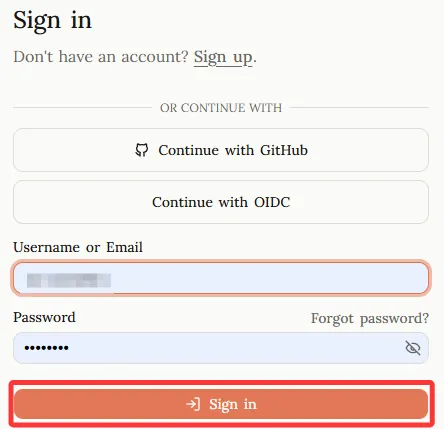
2. 新建令牌
进入 令牌 → 新增令牌,填写名称(如 “Claude Code”),有效期选 无限制,点击 提交。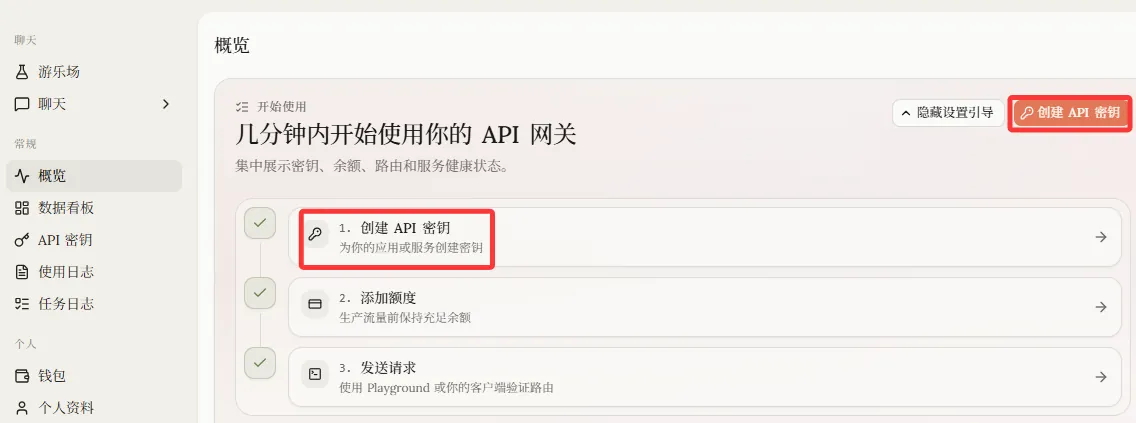
3. 复制密钥
复制生成的密钥(以 sk- 开头)。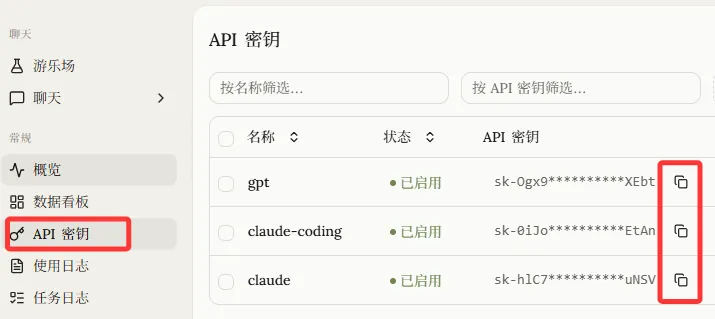
Step 2 — 配置 Claude Code #
Claude Code 通过以下两个环境变量连接自定义 API 端点:
ANTHROPIC_BASE_URL = "https://new.woaitoken.com"
ANTHROPIC_API_KEY  = "sk-your-key-here"
以下提供四种配置方式,任选其一:
方式 A — settings.json(推荐) #
编辑或创建 ~/.claude/settings.json:
{
  "env": {
    "ANTHROPIC_BASE_URL": "https://new.woaitoken.com",
    "ANTHROPIC_API_KEY": "sk-your-key-here"
  }
}
✅ 保存后直接运行
claude,无需重启终端。
方式 B — Shell 配置文件(永久生效) #
macOS / Linux — 在 ~/.zshrc 或 ~/.bashrc 末尾添加:
export ANTHROPIC_BASE_URL="https://new.woaitoken.com"
export ANTHROPIC_API_KEY="sk-your-key-here"
然后重新加载配置:
source ~/.zshrcWindows PowerShell:
[Environment]::SetEnvironmentVariable("ANTHROPIC_BASE_URL","https://new.woaitoken.com","User")
[Environment]::SetEnvironmentVariable("ANTHROPIC_API_KEY","sk-your-key-here","User")
⚠️ 执行后需重新打开终端窗口生效。
方式 C — 临时生效(仅测试用) #
ANTHROPIC_BASE_URL="https://new.woaitoken.com" \
ANTHROPIC_API_KEY="sk-your-key-here" \
claude
⚠️ 仅对当前终端窗口有效,日常使用请选方式 A 或 B。
方式 D — CC Switch(图形界面,可多端点切换) #
CC Switch 是一款桌面应用,通过图形界面管理多个 AI API 配置,无需手动编辑 JSON 文件,适合需要在多个 API 服务之间切换的用户。
安装
从 ccswitch.io 下载对应平台的安装包,macOS 用户也可通过 Homebrew 安装:
brew tap farion1231/ccswitch && brew install --cask cc-switch配置步骤
打开 new.woaitoken.com/keys,左侧点击 API 密钥 → 右侧 … → 选择 CC切换: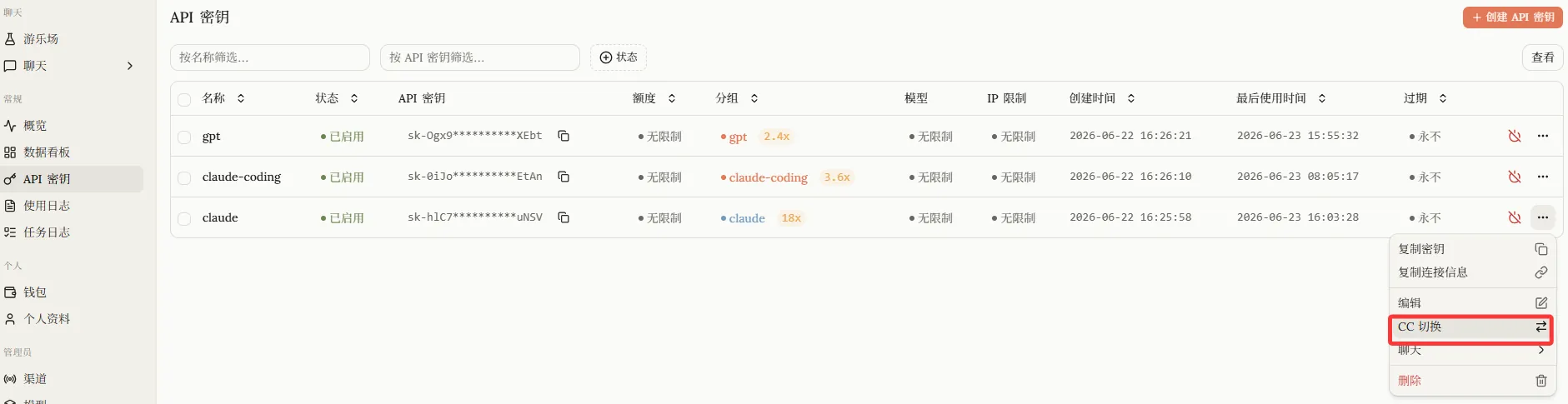
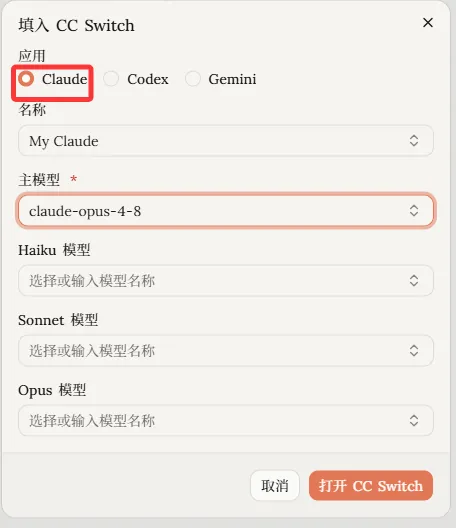
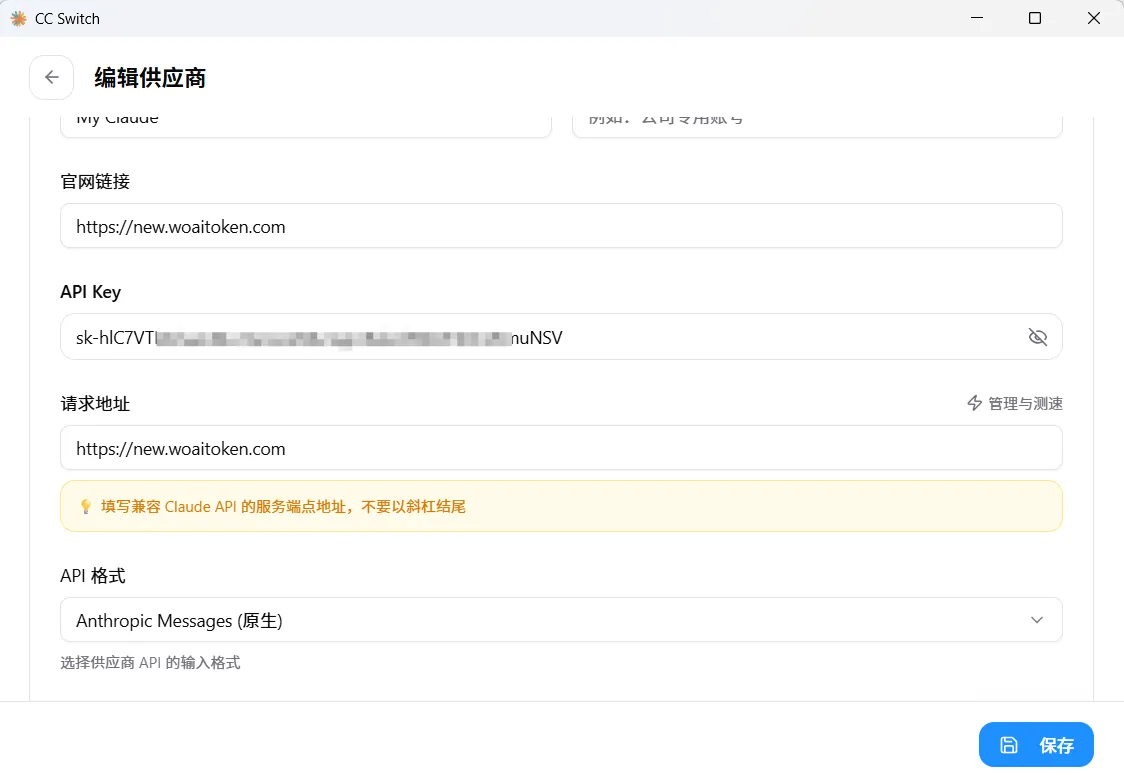
点击 Save 后再点击 Activate,配置将自动写入 ~/.claude/settings.json。
测试配置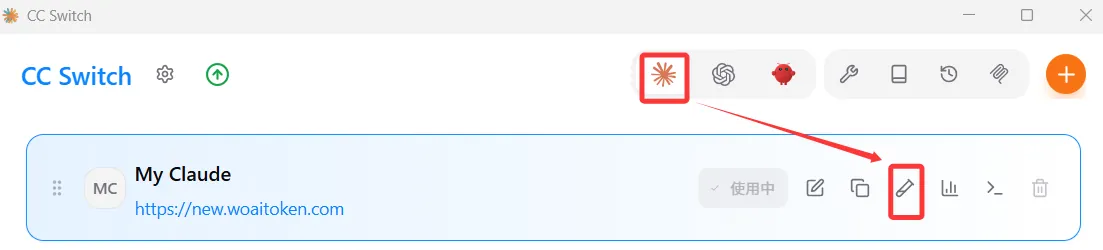
Step 3 — 验证连接 #
发送一条测试消息,确认 API 通信正常:
claude -p "你好"收到 Claude 的回复即表示配置成功 ✅。
常见问题 #
| 问题 | 解决方案 |
|---|---|
| 401 Unauthorized | 检查 API Key 是否完整(含 sk- 前缀,无多余空格) |
| 连接超时 | 确认 ANTHROPIC_BASE_URL 为 https://new.woaitoken.com(末尾无斜杠,无 /v1 后缀) |
| 429 Too Many Requests | 账号额度已用尽,请前往 woaitoken.com 充值 |
| settings.json 不生效 | 确认路径为 ~/.claude/settings.json,检查 JSON 语法,缺少逗号会导致整个文件失效 |
claude doctor 显示大量 ✗ |
无需担心,Remote Control 相关检查项仅对 claude.ai 订阅用户有意义,使用 API Key 时可忽略 |


